






替换文档
一、功能介绍
云展网是不支持直接修改上传文档里的文字以及图片,需要在本地把上传文档改好以后,再到同一本书上替换旧文件更新内容,替换上传不会更改书本原来的链接以及二维码,读者打开查看内容会自动更新。
替换文件更新内容可在上传文档或内容编辑器中操作。具体步骤请看下方。(注意:使用模板创建的书本,仅能在内容编辑器中编辑操作,无法在上传文档中替换文件更新内容。)
二、操作步骤
1、上传文档处替换文件
(1)打开替换文档界面(整个文件替换)
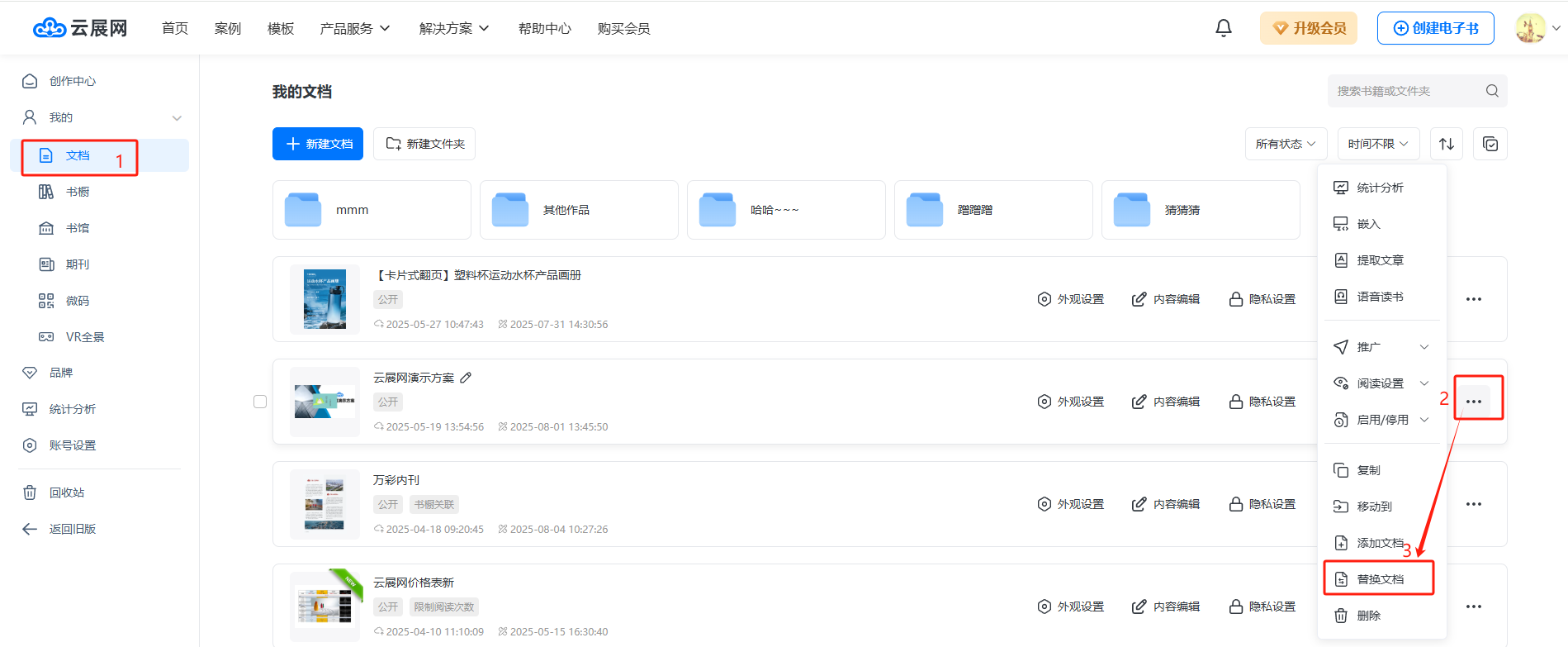
进入【文档】页面,选择需要替换内容的书本,点击右边三个点,点击【替换文档】,进入替换文档界面。
(2)替换文档
替换分两种情况,一个是上传单文件,一个是上传多文件。
a)单文件
如果之前上传的是单文件,点击【单文件上传】或者【多文件合并上传】直接上传修改好的新文件即可。

b)多文件
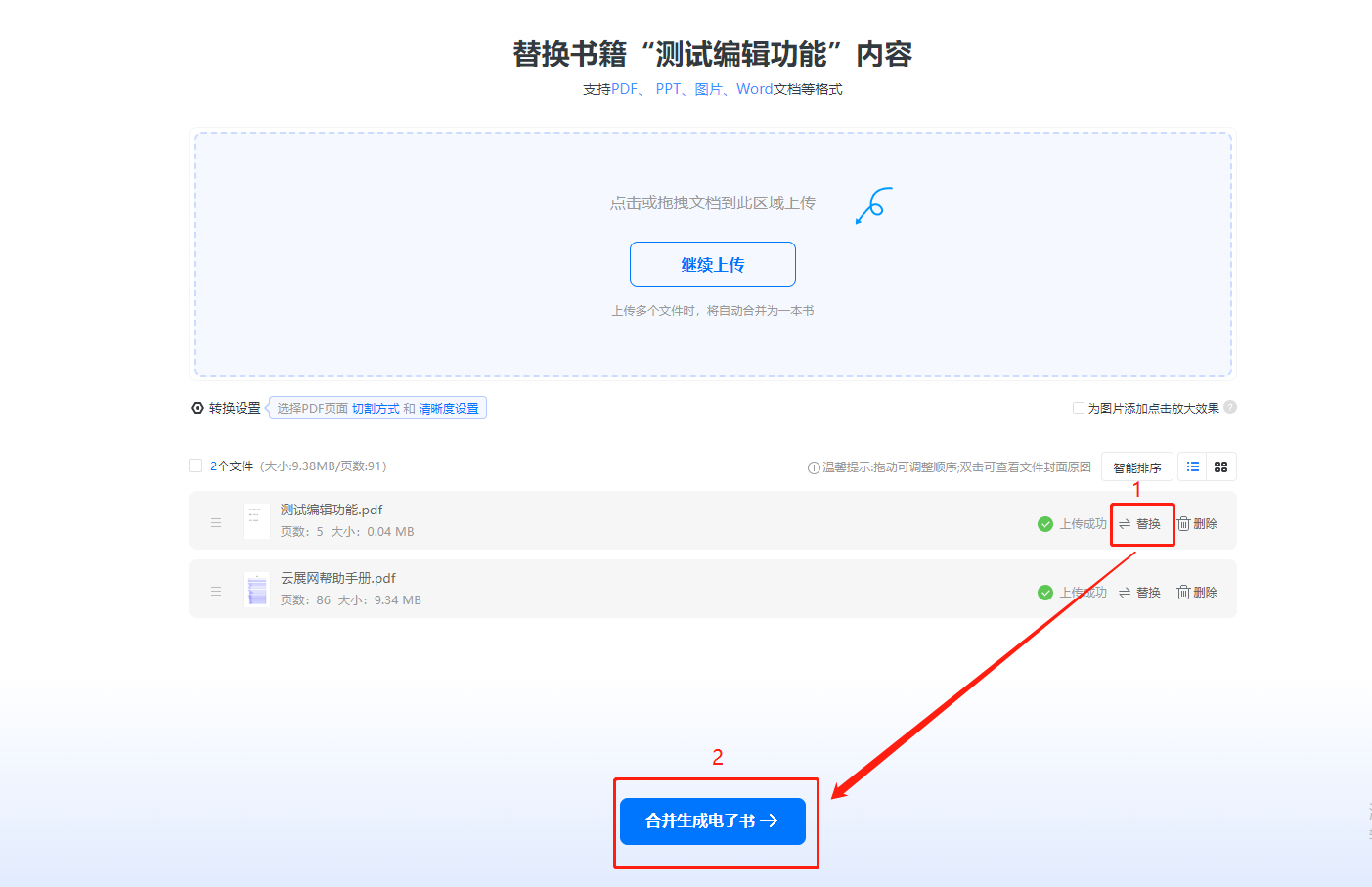
如果之前上传的是多个文件,点击替换,把旧文件替换成新文件,然后点击【合并生成电子书】。
2、内容编辑器中替换文件
(1)打开内容编辑器(适合单个页面替换)
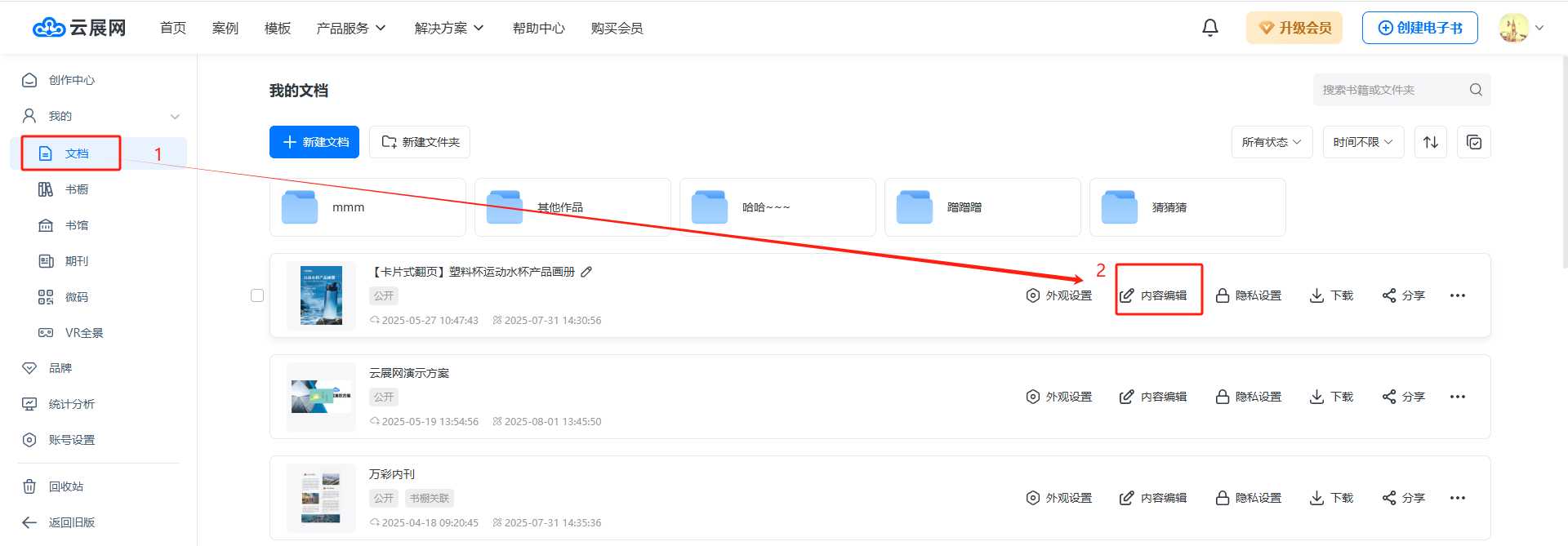
点进【文档】,选择需要替换页面的书本,点击【内容编辑】。
(2)插入新文件
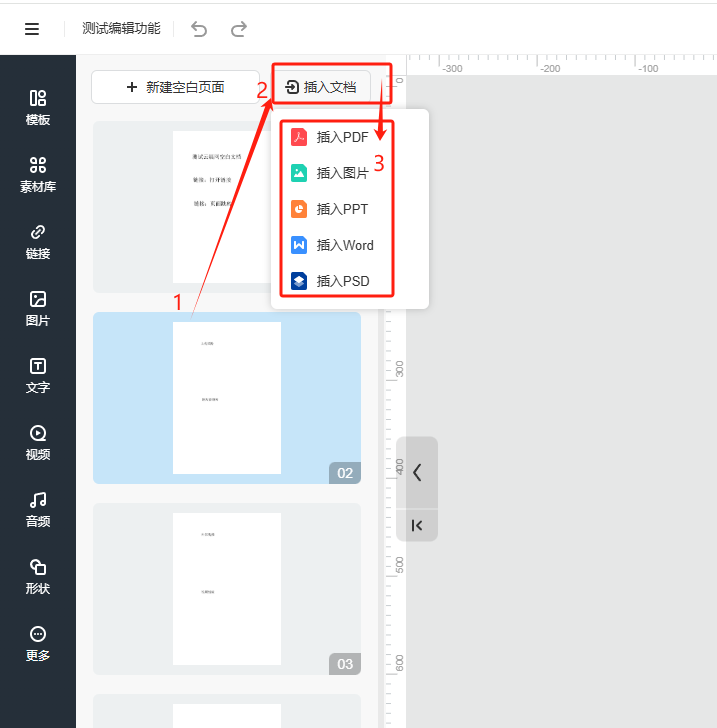
选择需要替换的页面,点击【插入文档】,选择要插入的文件类型,然后点击选择文件上传新文件,再选择需要插入的文件进行转换。

(3)删除旧页面
成功插入新文件之后,将鼠标移动到左边旧页面的缩略图上点击垃圾桶图标,删除旧页面。

(4)保存
点击右上角保存。

