






如何在书本页面添加图片?
一、功能介绍
在电子书中添加图片,能够使内容更生动有趣,提高阅读体验,也能够解释说明文字内容,有效地传达信息。同时,你可以给图片创建触发事件,如点击放大、跳转链接等功能,增强与读者的互动。如果你想在电子书添加高清图片,或是建立自己的图片素材库,你可以通过【多媒体编辑】界面上传并添加图片。

二、操作步骤
1、进入内容编辑界面
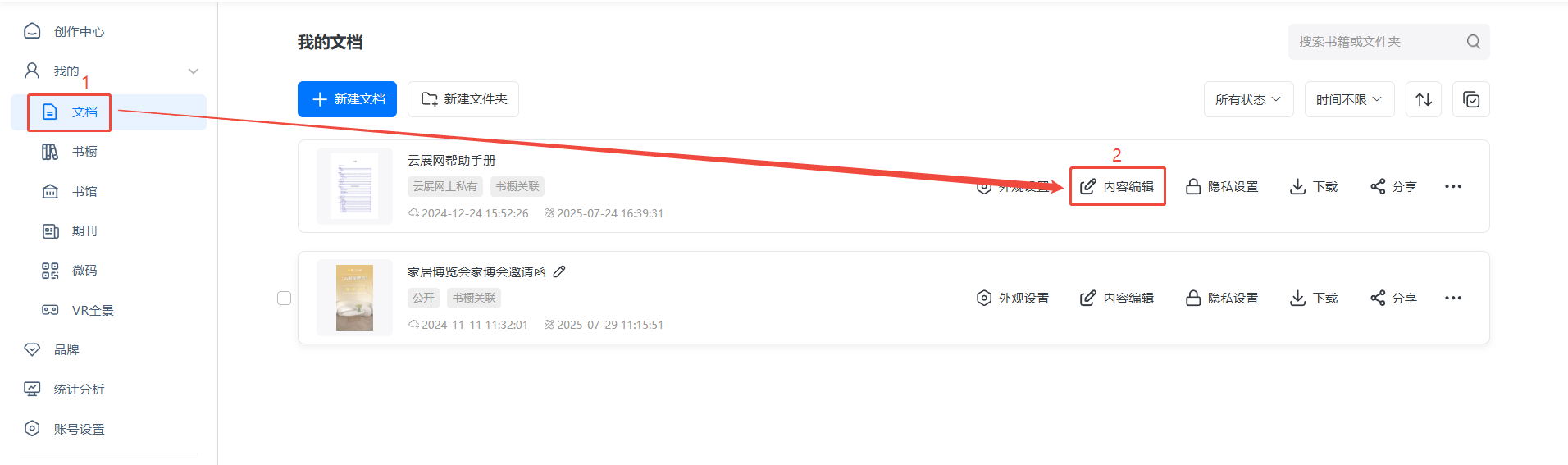
点进【文档】,选择对应电子书,点击【内容编辑】。
2、上传本地图片
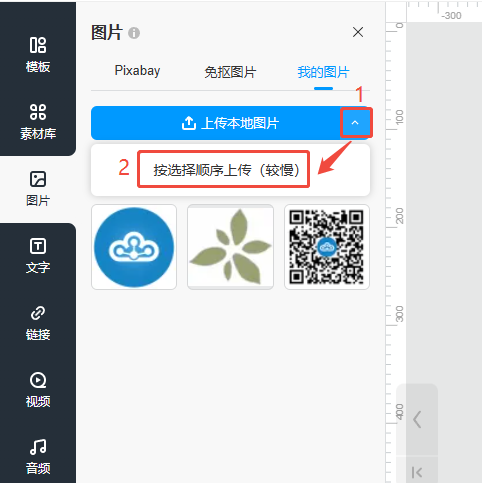
选择【图片】进入图片界面,点击【上传本地图片】,选择电脑上的图片进行上传,上传成功的图片会出现在下方图片栏,再次点击一下图片,图片会直接出现在页面上,点击拖动可以调整位置,也可以调整大小。
注:如果一次性上传多张图,并且想要按选择的顺序传,可以点击【上传本地图片】旁边的小箭头,里面有个【按选择顺序上传(较慢)】。

温馨提示:
- 你可以一次性上传多张图片。
- 每张不得超过6M,像素建议在1920*1920PX以内。
3、自定义图片属性
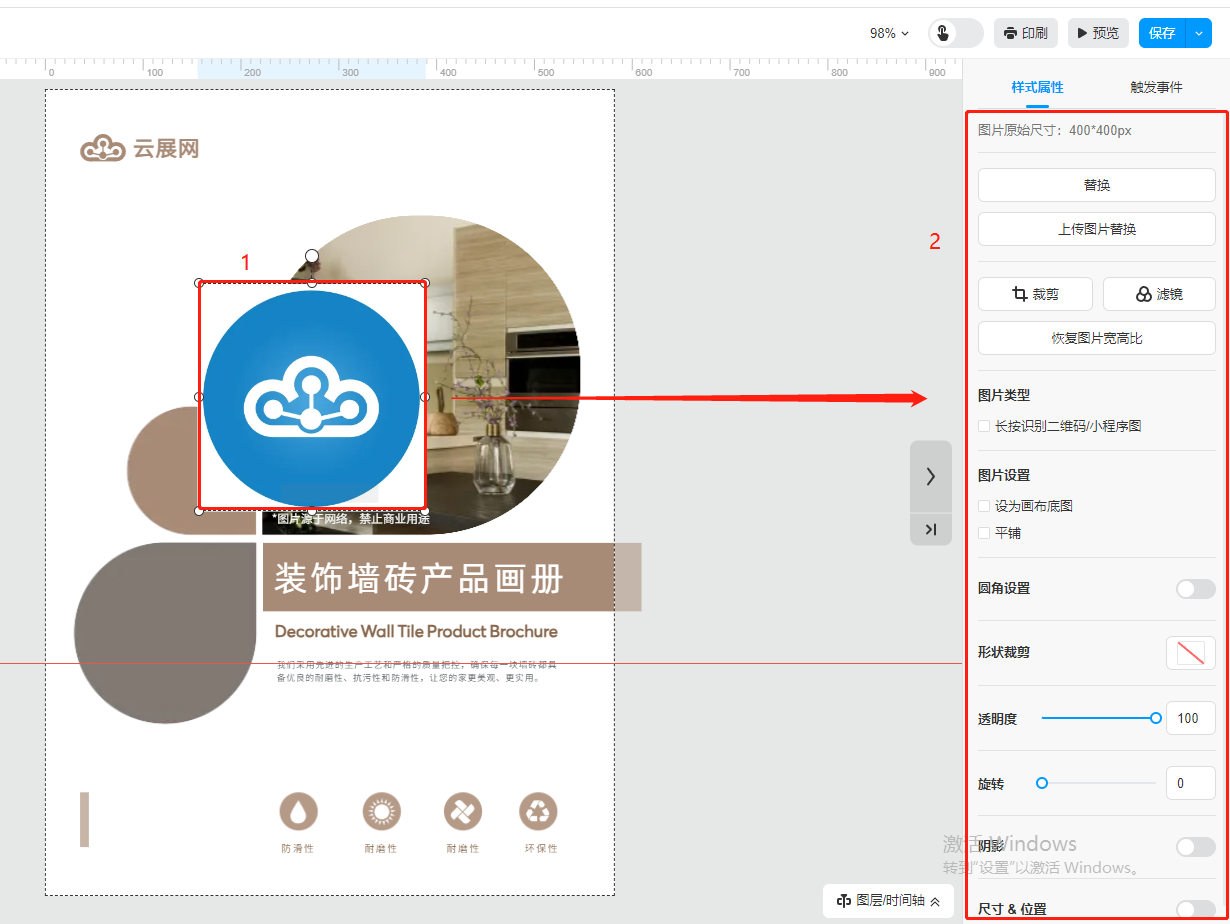
点击页面上的图片,在右侧设置样式属性。
4、管理图片
(1)将图片按文件夹分类
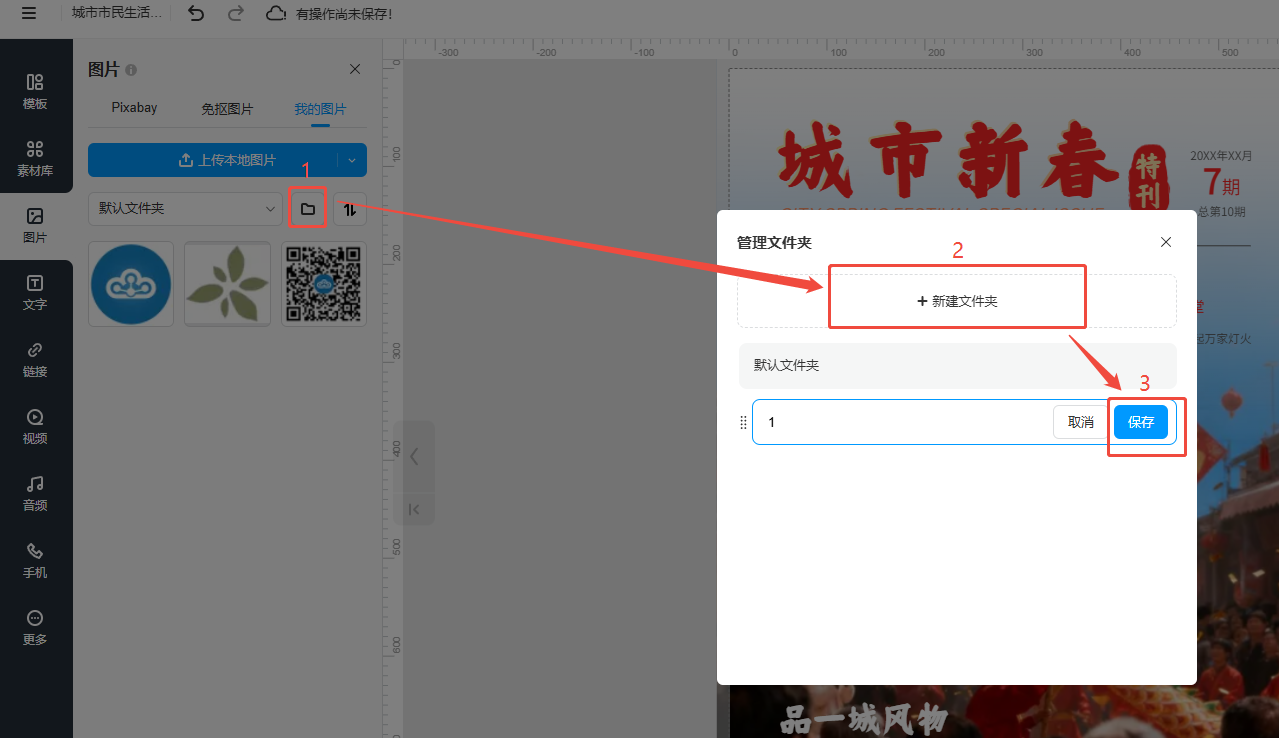
a)如果需要对素材库的图片进行分类,可以点击文件夹图标,弹出窗口后点击【新建文件夹】,输入文件夹命名后点击保存。
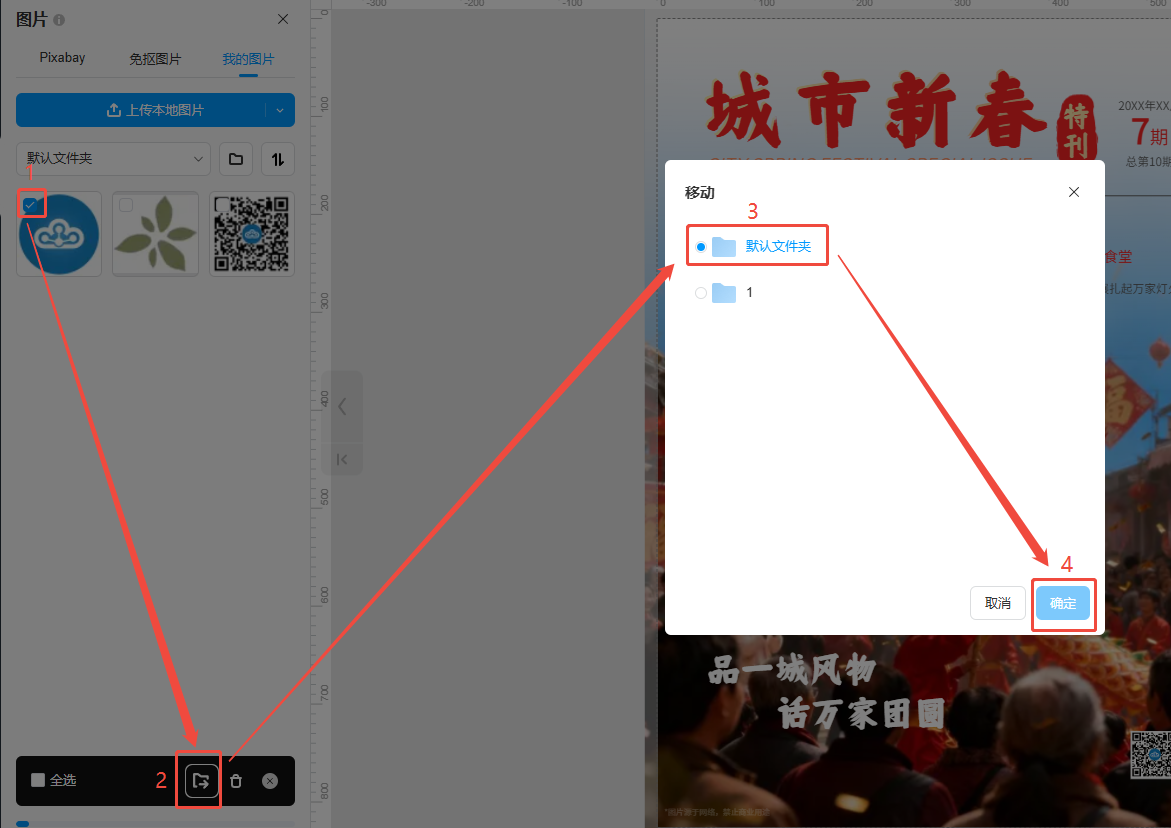
b)左侧勾选图片,点击下方移动图标,选择对应的文件夹,点击确定即可。
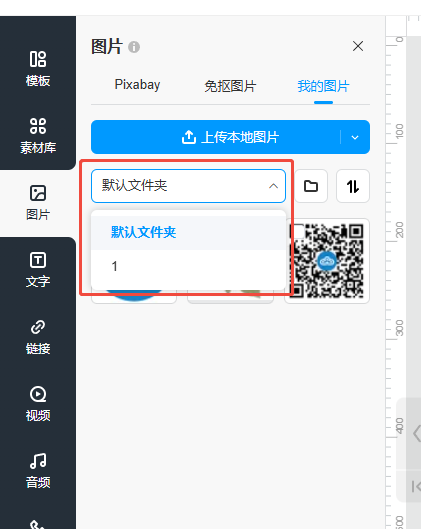
c)点击【默认文件夹】可以切换文件夹,就可以看到文件夹下面的图片了。
(2)排序图片
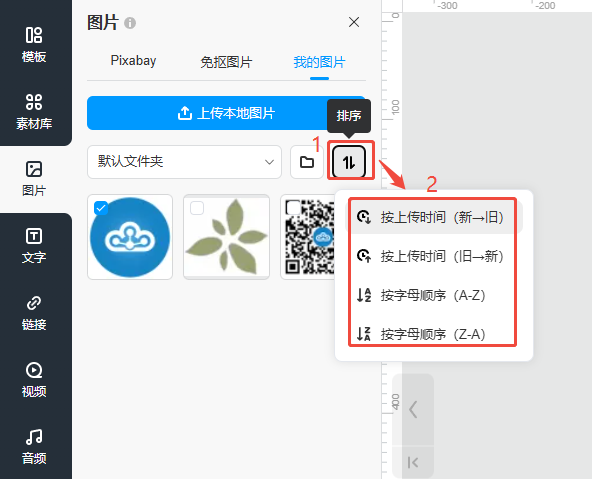
点击排序图标,可以选择图片排序方式。
5、保存
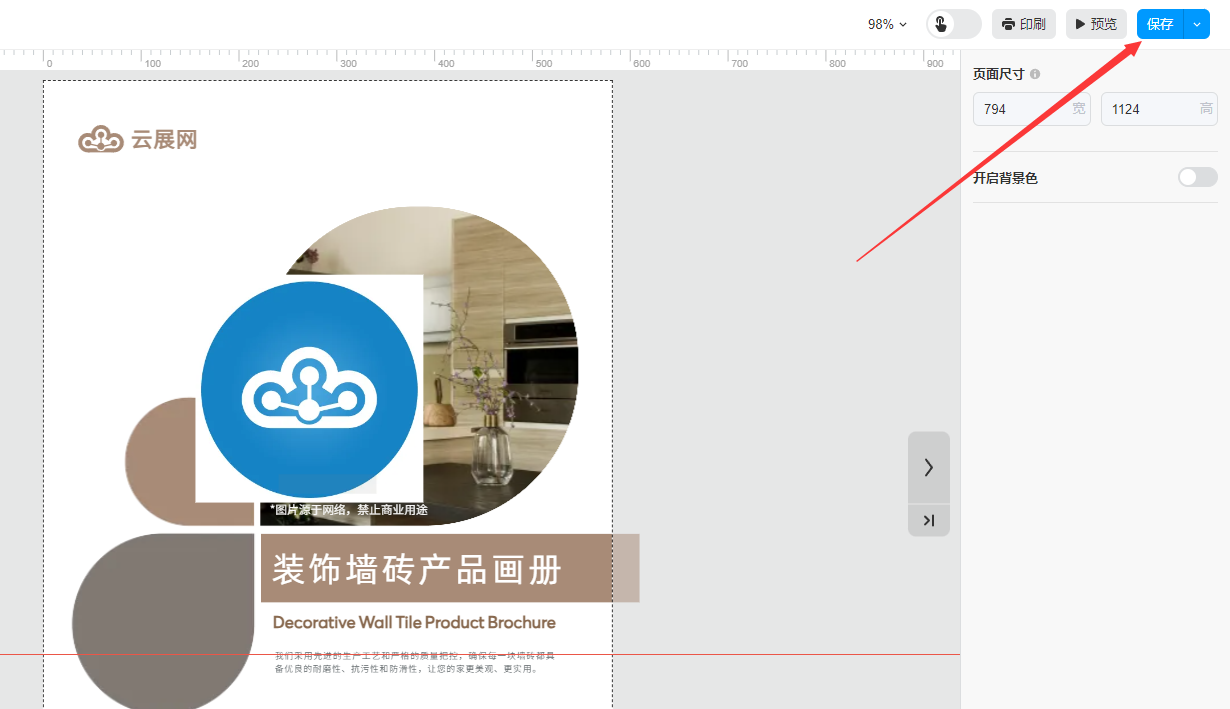
点击右上角【保存】即可。